Cómo activar y desactivar el modo seguro en tu Android
<img
Echemos un vistazo al método para activar y desactivar el modo seguro en tu Android usando el modo de relojería que te ayudará a arreglar fácilmente las cosas y también puedes probar las cosas en el entorno controlado. Así que echa un vistazo a la guía completa que se discute a continuación para proceder.
Muchos de ustedes deben estar familiarizados con el modo seguro de su sistema operativo Windows, donde pueden solucionar el problema relacionado con el software arrancando en él. Del mismo modo, puede iniciar en modo seguro en su Android y puede solucionar el problema relacionado con el software en su dispositivo Android como, por ejemplo, desinstalar la aplicación y gestionar algunos datos que requieren un cambio rápido de Android. Pero sólo unos pocos usuarios conocen el método para activar y desactivar este modo seguro. Como opción también viene con algunas pulsaciones de teclas durante el arranque como en el arranque. Así que estoy discutiendo aquí el método que puedes usar para activar y desactivar el modo seguro en tu teléfono Android.
Uno de mis amigos estaba luchando por desinstalar una aplicación en su Android, pero la aplicación estaba corrupta y el sistema se detenía cuando intentaba desinstalarla, así que le dije que usara el modo seguro en su Android para poder desinstalar la aplicación, pero no sabía cómo podía arrancar en modo seguro. Entonces se me ocurrió la idea de que debe haber muchos usuarios como él que no saben cómo pueden solucionar sus problemas en el modo seguro. Así que decidí escribir este artículo para guiarte sobre cómo puedes usar este modo para hacer las cosas que no son posibles en el arranque normal. Así que echa un vistazo a la guía completa que se discute a continuación para proceder.
Tabla de contenidos
Cómo activar y desactivar el modo seguro en tu Android
El método es bastante simple y fácil y sólo tienes que seguir la sencilla guía paso a paso y usar algunos atajos de teclado mientras te conectas a tu Android que te permitirán reiniciar en modo seguro. Así que sigue los siguientes pasos para proceder.
#1 Uso de teclas externas para reiniciar en modo seguro
En este método, sólo se usarán atajos de teclas y no cualquier herramienta de terceros.
En primer lugar, tienes que apagar tu dispositivo Android y después de unos segundos encenderlo.
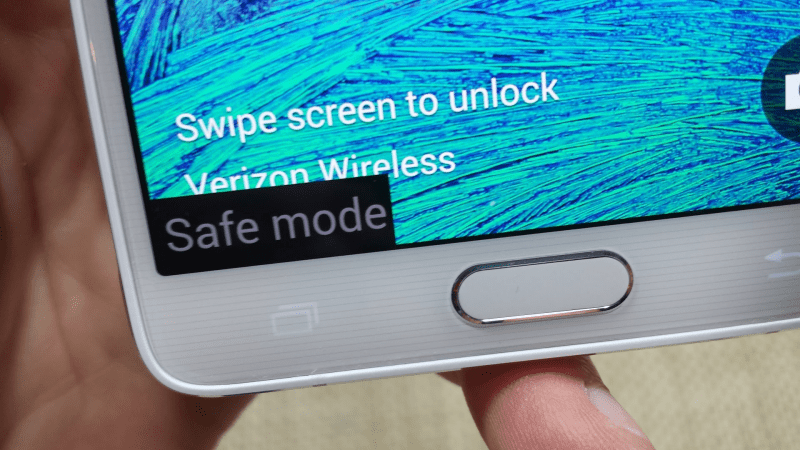
Ahora enciende tu dispositivo durante el logo de la pantalla de arranque, sólo tienes que mantener juntos los botones de subir y bajar el volumen hasta que termine de arrancar. Estarás en un modo seguro y podrás realizar cualquier tarea que desees como desinstalar cualquier aplicación, arreglar algunos problemas o cualquier otra cosa.
Para salir del modo seguro sólo tienes que reiniciar el teléfono. Y volverás a su modo normal.
#2 Personalizar las opciones del botón de encendido
En esto, necesitarás hacer un root de tu Android y luego agregar la funcionalidad de reinicio en modo seguro.
En primer lugar, necesitas un Android arraigado, ya que el instalador de Xposed sólo puede instalarse en un Android arraigado, así que arraiga tu Android para proceder a tener acceso de superusuario en tu Android.
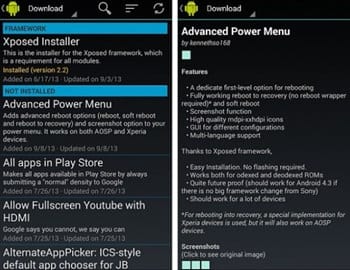
Después de arrancar tu dispositivo Android, tienes que instalar el instalador de Xposed en tu Android y eso es un proceso bastante largo y para eso, puedes proceder con nuestra Guía para instalar el instalador de Xposed en Android.
Ahora, después de tener el marco de Xposed en tu Android, lo único que necesitas es el módulo de Xposed Advanced Power Menu la aplicación que te permitirá editar las opciones de energía.Habilita esta aplicación en el instalador de Xposed para hacer que esta aplicación cambie la configuración del sistema y los archivos.
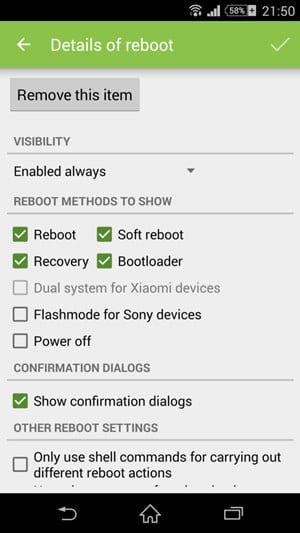
Ahora incluso puedes editar los detalles de la opción de reinicio para tener algunas opciones extra de reinicio como el reinicio suave, el cargador de arranque, etc. y muchas más cosas que pueden ser cambiadas usando esta genial aplicación.
La guía anterior trataba sobre cómo activar y desactivar el modo seguro en tu Android. Utiliza las dos formas que hemos comentado anteriormente y podrás reiniciar fácilmente en el modo seguro, ya que cualquier cosa que se haga en este modo no provocará daños en el sistema y podrás hacer las pruebas que quieras con seguridad. Espero que esta guía le haya sido útil, siga compartiendo con otros también. Y deja un comentario abajo si tienes alguna pregunta relacionada con esto ya que el equipo de Tecnología simplificadasiempre estará ahí para ayudarte.
Este sitio web utiliza cookies para que usted tenga la mejor experiencia de usuario. Si continúa navegando está dando su consentimiento para la aceptación de las mencionadas cookies y la aceptación de nuestra política de cookies, pinche el enlace para mayor información.
ACEPTAR

 <img
<img