

Admitamos que las tarjetas SD o las tarjetas de memoria han jugado un papel importante en nuestra vida. Ahora raramente usamos tarjetas SD, pero hay veces que hemos dependido de las tarjetas de memoria para ampliar el almacenamiento de nuestro teléfono. Las tarjetas SD se utilizan generalmente en dispositivos móviles, cámaras digitales y pocos otros dispositivos.
Son bastante conocidos por su forma portátil y flexible. Sin embargo, son propensos a los daños. En realidad, es bastante fácil que una tarjeta SD o de memoria se corrompa, sea ilegible o se dañe. Si ocurre por cualquier razón, no puedes acceder a los datos almacenados en ella.
En nuestra página de Facebook, recibimos mensajes de nuestros usuarios sobre cómo formatear tarjetas SD corruptas o ilegibles. Así que, en este artículo, hemos decidido compartir algunos de los mejores métodos para arreglar tarjetas de memoria corruptas o ilegibles 2020.
Cómo formatear una tarjeta de memoria corrupta/ ilegible
Bueno, vale la pena señalar que formatear una tarjeta SD ilegible o corrupta es el último método para arreglar los problemas relacionados con la tarjeta de memoria. Por lo tanto, si tienes una tarjeta de memoria ilegible o corrupta, te recomendamos que leas nuestro artículo sobre Cómo reparar una tarjeta de memoria/un bolígrafo USB corrupto. En ese artículo, hemos discutido algunos de los mejores métodos para arreglar una tarjeta SD dañada sin perder datos.
Si nada funciona, entonces la última opción es formatear la tarjeta de memoria corrupta. Así que, exploremos cómo formatear la tarjeta de memoria corrupta.
1. Formatear la tarjeta de memoria corrupta con el comando de la instrucción
Bueno, si no quieres depender de ningún software de terceros para formatear tu tarjeta SD dañada, entonces necesitas usar el Windows 10 Command Prompt. Sigue algunos de los sencillos pasos que se indican a continuación para formatear la tarjeta de memoria dañada con el símbolo del sistema.
Paso 1. En primer lugar, haga clic con el botón derecho del ratón en el botón Inicio de Windows y luego seleccione la opción Command Prompt (Admin)
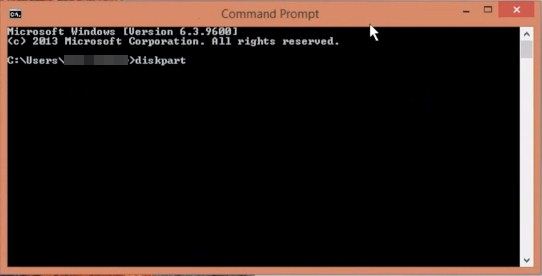
Paso 2. En la ventana de comandos, escriba «diskpart» y presione Enter. Ahora verás la lista de dispositivos conectados al ordenador. Anota el número de disco asignado a la tarjeta SD.
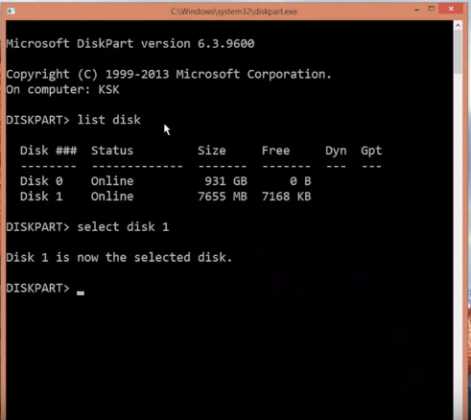
Paso 3. Ahora en el siguiente paso, escriba «seleccionar disco» y pulse intro. Por ejemplo, «seleccionar disco 1»
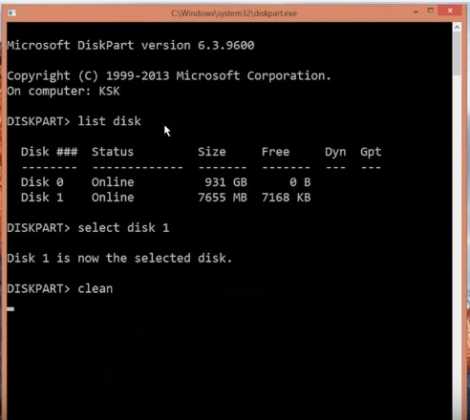
Paso 4. Una vez seleccionado, escriba «limpiar» y pulse intro.
Paso 5. Ahora escribe «crear una partición primaria» y pulsa intro. Ahora, escribe format fs=ntfs quick y pulsa el botón Intro.
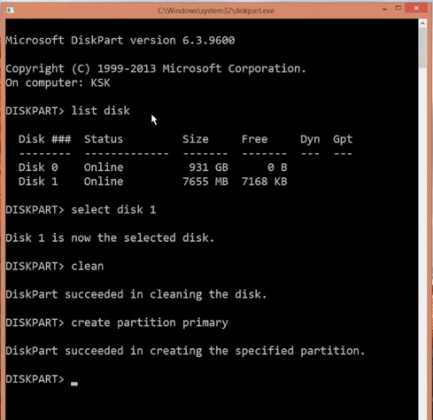
¡Eso es, ya está hecho! Así es como puedes formatear una tarjeta de memoria corrupta con el símbolo de comando en un ordenador con Windows 10.
2. Usando EaseUS Partition Master
EaseUS Partition Master es una de las mejores herramientas de gestión de particiones disponibles para ordenadores con Windows 10. Lo bueno de EaseUS Partition Master es que también puede formatear una tarjeta de memoria dañada. Así que, así es como puede usar el Maestro de particiones EaseUS para formatear una tarjeta de memoria dañada.
Paso 1. En primer lugar, descargue e instale el Maestro de Particiones EaseUS en su ordenador con Windows 10 desde este enlace.
Paso 2. Una vez hecho, lanza el software. Haga clic con el botón derecho del ratón en la tarjeta de memoria y seleccione «Formato»
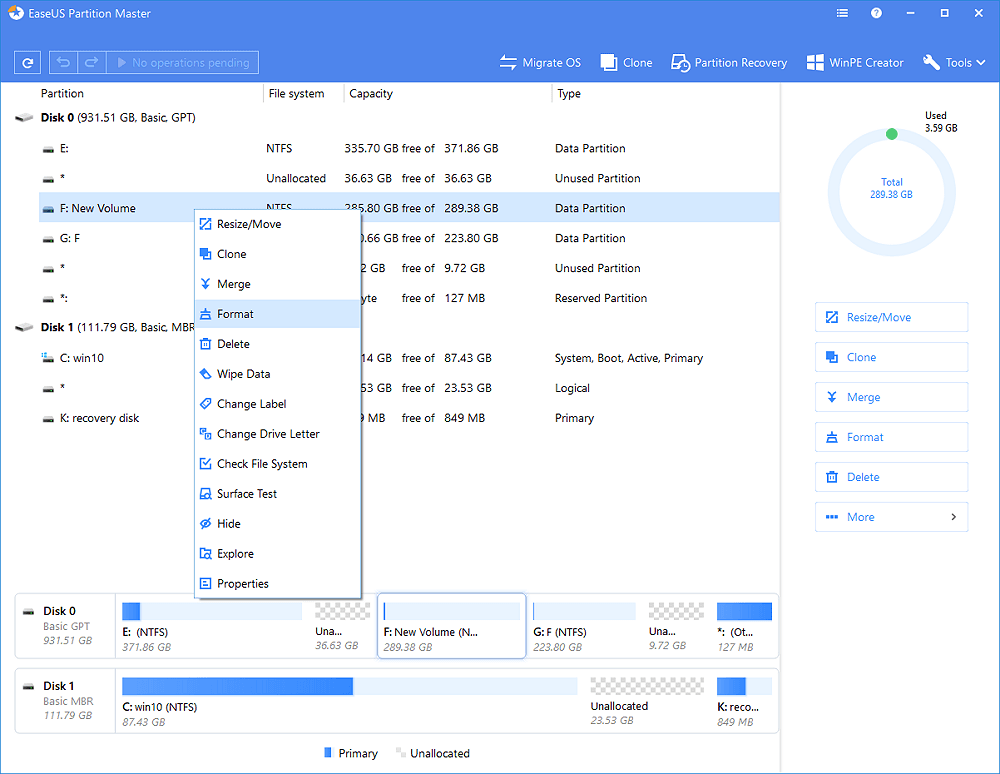
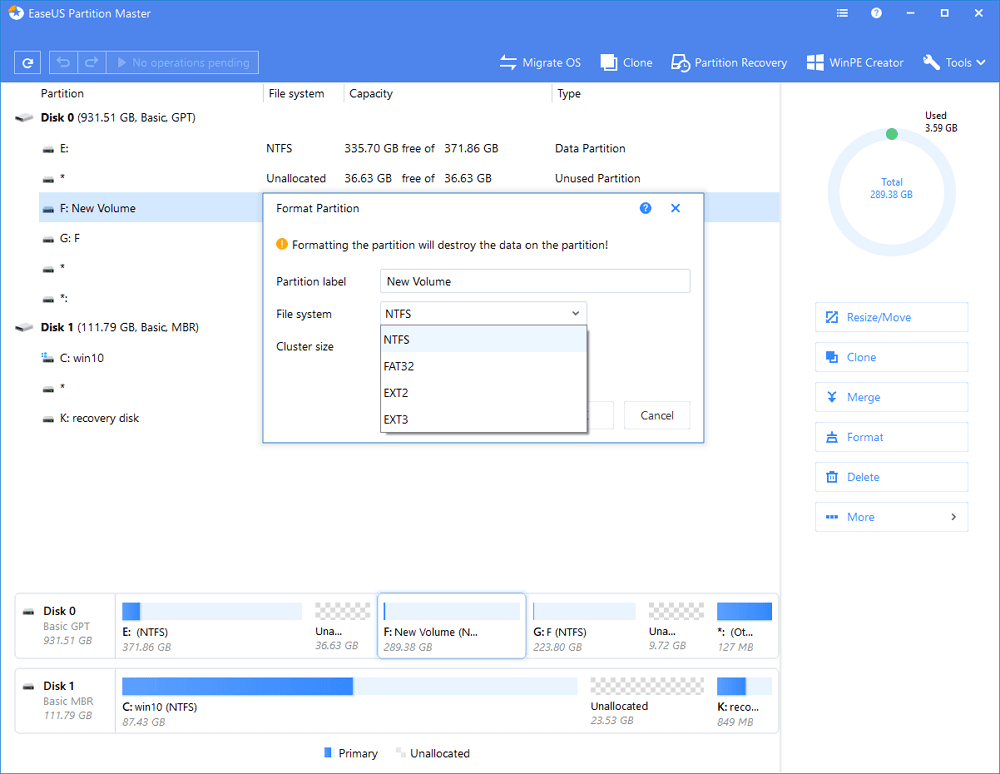
Paso 3. En el siguiente paso, tienes que elegir el sistema de archivos. Selecciona NTFS de la lista.
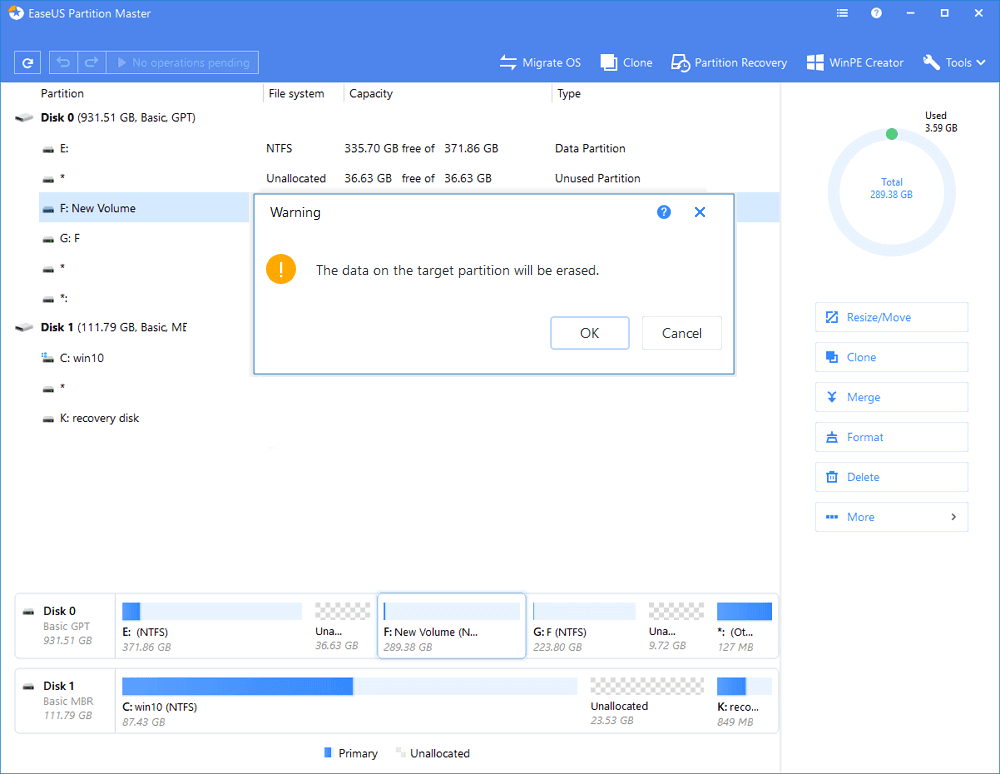
Paso 4. Una vez hecho, verás un mensaje de confirmación. Debes hacer clic en Ok
Paso 5. Ahora tienes que hacer clic en el botón «Ejecutar operación» situado en la barra de herramientas.
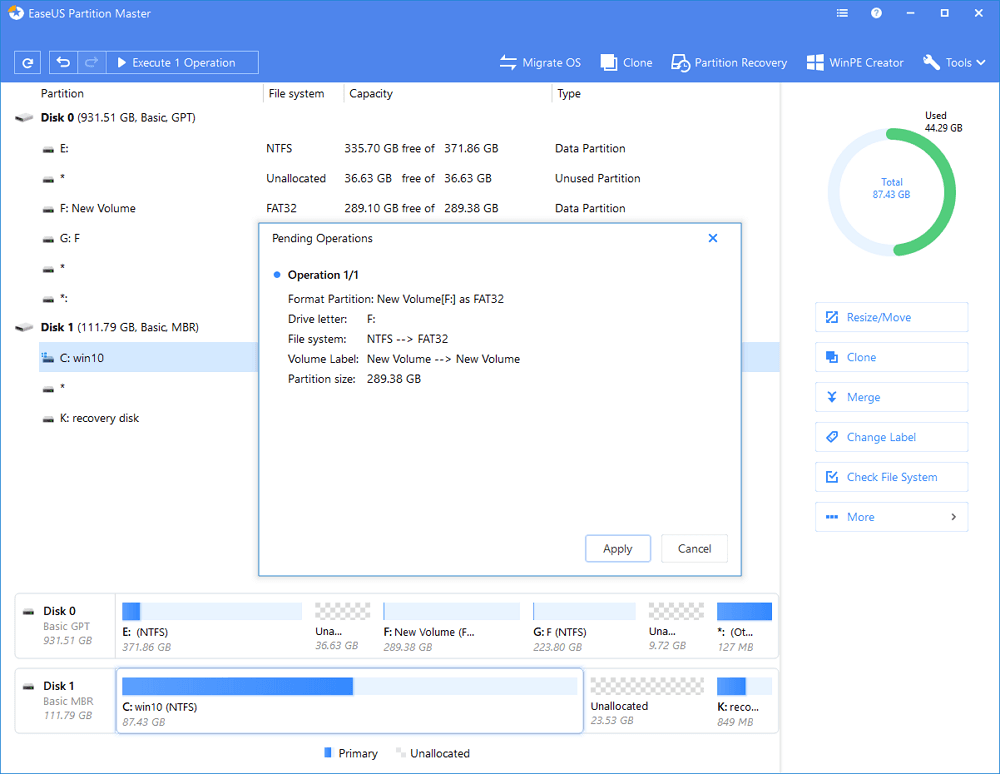
¡Eso es, ya está hecho! Así es como puedes usar el Maestro de Particiones EaseUS para formatear una tarjeta de memoria corrupta.
Así que estos son los dos mejores métodos para formatear una tarjeta de memoria corrupta en Windows 10. Si conoces algún otro método para formatear una tarjeta SD dañada, háznoslo saber en el cuadro de comentarios de abajo. Espero que este artículo te haya ayudado! Compártelo también con tus amigos.