Cómo configurar las imágenes de Bing como fondo de pantalla de bloqueo de Windows 10
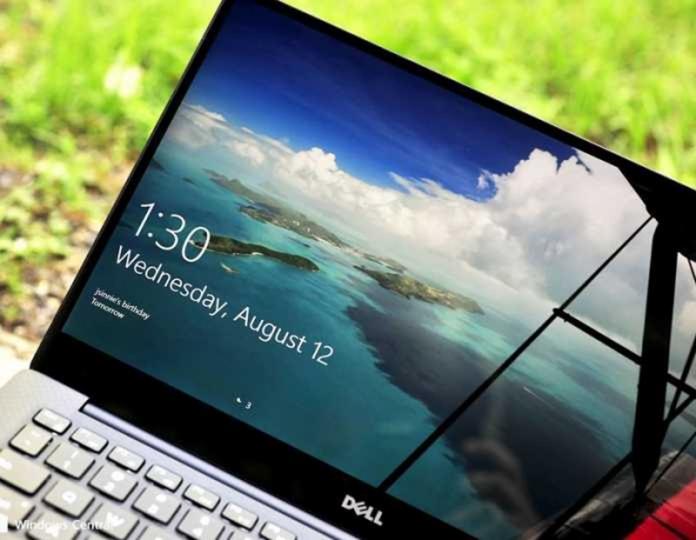
Aprende a configurar las imágenes de Bing como fondo de pantalla de bloqueo de Windows 10: Dale un aspecto increíble a la pantalla de bloqueo de tu PC con todos los nuevos fondos de pantalla de bing directamente en la pantalla de tu PC siguiendo la guía que se explica a continuación.
Desde la octava versión de la plataforma más popular que existe para los dispositivos informáticos, es decir, el sistema operativo Windows, el estilo de la pantalla de inicio ha cambiado enormemente a diferencia de las versiones anteriores. Ahora la pantalla de inicio se muestra como una pantalla diferente y hay muchas aplicaciones así como utilidades que están presentes como baldosas de colores. Windows 10 también muestra o presenta el mismo estilo de pantalla de inicio. Las imágenes de Bing es una de las baldosas por defecto de la pantalla de inicio que baraja los grandes fondos de pantalla que se buscan automáticamente en Internet. En caso de que a los usuarios les gusten las imágenes procesadas del Bing en esta baldosa y en esta aplicación en particular, entonces tenderá a hacerla como su fondo de pantalla de bloqueo para darle un aspecto más fresco. No se puede establecer directamente estas imágenes como fondo de la pantalla de bloqueo, pero tendrá que seguir un método para hacerlo. Aquí en este artículo conocerás el método por el cual puedes establecer las Imágenes de Bing como fondo de pantalla de bloqueo en Windows 10.
Tabla de contenidos
Cómo configurar las imágenes de Bing como fondo de pantalla de bloqueo de Windows 10
El método es bastante simple y fácil, y sólo necesitas descargar una aplicación genial que te permitirá poner el fondo de pantalla de Bing en tu cerradura de Windows 10. Así que sigue lo siguiente.
Pasos para establecer las imágenes de Bing como fondo de la pantalla de bloqueo de Windows:
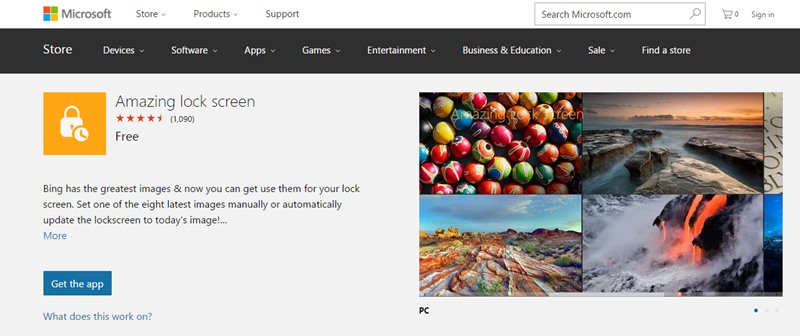
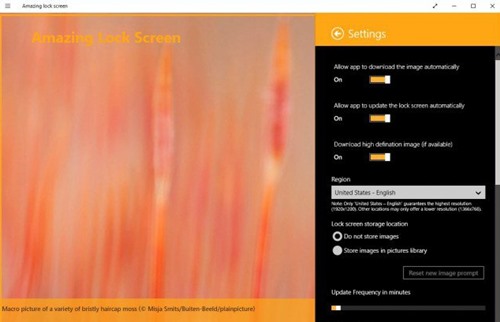
1. Primero tendrás que descargar la aplicación «Amazing Lock Screen» de la tienda de Windows. También puedes encontrarla en línea en las opciones de búsqueda de Google. Como su nombre lo indica, es una aplicación realmente asombrosa que ayuda a los usuarios de Windows a configurar los fondos de pantalla de bloqueo en Bing Images.
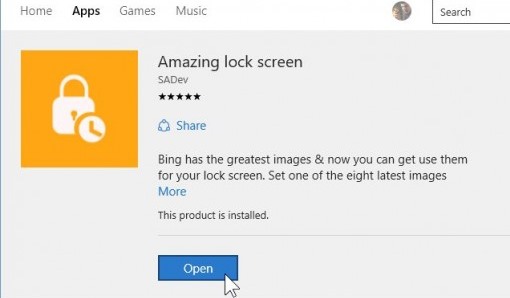
2. Después de descargar la aplicación, tienes que abrirla en tu Windows y luego hacer clic en el botón de instalación para iniciar el proceso de instalación. 3. Cuando la instalación se complete tienes que lanzar la aplicación.
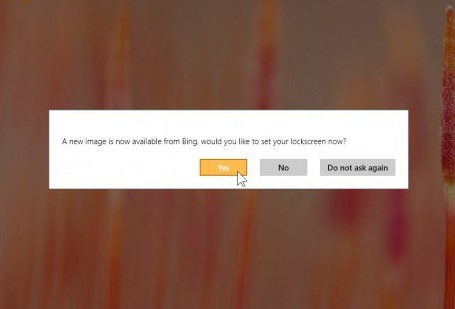
3. En el primer inicio, la aplicación te preguntará si quieres establecer las últimas imágenes destacadas de Bing como fondo de la pantalla de bloqueo o no. Sólo tienes que seleccionar «Sí» para establecer las imágenes de Bing como fondo de la pantalla de bloqueo.
4. Ahora tus imágenes de Bing se establecerán como fondos de pantalla, pero si quieres que la aplicación cambie las imágenes automáticamente por sí misma, también puedes hacerlo. Sólo tienes que ir a la configuración de la aplicación y luego configurarla para activar las descargas automáticas. La aplicación entonces descarga automáticamente las imágenes de Bing y luego las establece como Fondos de pantalla de bloqueo periódicamente.
Así que este es el método más fácil por el cual puedes guardar fácilmente las imágenes de Bing y luego establecerlas como el fondo de pantalla de la cerradura en Windows 10. Sólo tienes que seguir los pasos que se indican en este artículo y luego seguirlos para compensar los cambios. También puedes usar algunas de las otras aplicaciones que se han hecho con el mismo propósito y que están disponibles en línea para descargar, pero en lugar de ir por eso prefiero que uses el método anterior. Configura las increíbles imágenes de Bing en tu pantalla de bloqueo y dale una gran apariencia. Sigue compartiendo y deja un comentario si tienes alguna pregunta relacionada con esto.
Este sitio web utiliza cookies para que usted tenga la mejor experiencia de usuario. Si continúa navegando está dando su consentimiento para la aceptación de las mencionadas cookies y la aceptación de nuestra política de cookies, pinche el enlace para mayor información.
ACEPTAR