Cómo enviar texto desde la computadora (6 formas de trabajo) 2020
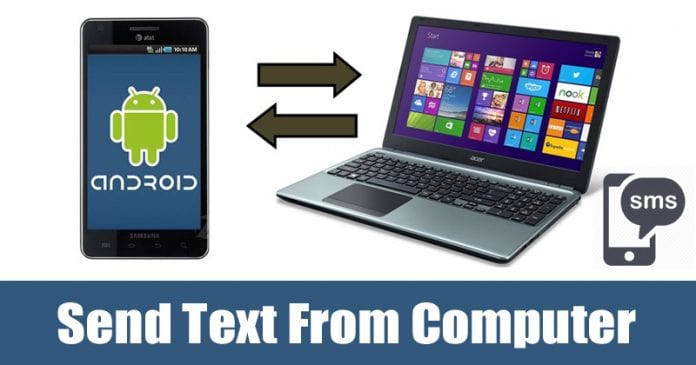
Echemos un vistazo al método para Enviar texto desde el ordenador utilizando las 6 formas diferentes que vamos a discutir a continuación en esta guía, ya que estas te ayudarán a sincronizar tu mensajería móvil con el PC y podrás enviar mensajes directamente desde el ordenador. Así que echa un vistazo a la guía completa que se discute a continuación para continuar.
Hasta ahora debes haber leído nuestra gran cantidad de guías relacionadas con Android, iPhone y PC y que todas son muy apreciadas por los usuarios, ya que siempre te mantenemos al día con las últimas tendencias tecnológicas que puedes utilizar para facilitar tu trabajo. Y hacemos que sea sencillo implementar esas guías con guías detalladas. Hoy estoy aquí de nuevo con un truco genial que te ayudará a enviar un texto de inmediato desde tu ordenador. En realidad, esto fue lo que investigué para mí mientras trabajo en mi portátil durante casi todo el día, por lo que me resulta más cómodo hacer todas estas cosas desde el propio PC y por eso buscaba algunas formas que me ayudaran a enviar mensajes de texto desde mi PC y obtuve pocas formas que realmente funcionaran a la perfección en mi PC. Así que pensé por qué no compartir todas estas cosas con mis visitantes tecvirales y empecé a escribir todas las formas en mi bloc de notas para poder mencionarlas todas en mi artículo y hoy estoy aquí con la guía completa. Aquí estaré discutiendo 6 posibles formas de enviar mensajes de texto desde tu ordenador. Las mencioné todas a continuación con sus capturas de pantalla. Así que sigan la guía completa a continuación.
Los métodos son bastante sencillos de aplicar y son con guía paso a paso que se puede seguir para utilizar esos métodos.
En primer lugar, descarga e instala la aplicación Mighty Text en tu dispositivo Android.
Ahora en tu navegador Google Chrome añade la extensión Mighty Text.
Ahora abre la aplicación necesitarás un par inicial con tu PC ya que se hará a través de una red wifi en la que se conectarán los dos dispositivos.
Ahora, cuando la configuración haya terminado, verás el nombre de tu Android en el icono cuando hagas clic en él.
¡Eso es! Todo listo, ahora cuando tu Android reciba cualquier SMS se transferirá a tu extensión de PC y podrás leerlo allí.
Lista de sitios web para enviar mensajes de texto anónimos a cualquier número:
#1 Seasms.com
Este es uno de los mejores sitios que soportan mensajes de 160 caracteres para enviar a cualquier número en línea y no es necesario registrar ningún dato personal y se puede enviar un SMS gratis a cualquier número. Debes probar esto.
#2 Spicesms.com
Este sitio sólo te permite enviar SMS en la India. El servicio de mensajes de este sitio es muy rápido, ya que el mensaje será enviado instantáneamente al final del receptor.
#3 Smsti.in
Este sitio web permite el envío de SMS en la India solamente ya que este sitio está en el sitio de la India que le permite enviar SMS gratis a cualquier número y también recibirá la notificación cuando el receptor reciba el SMS que usted ha enviado.
#4 Sendanonymoussms.com
Este es otro sitio genial que permite al usuario enviar mensajes anónimos sin registrar datos personales, además la velocidad de envío de mensajes es también muy rápida.
#5 Armsms.com
Este es uno de los mejores portales de envío de SMS anónimos que te permite enviar cualquier mensaje en todo el mundo de forma totalmente gratuita.
Tabla de contenidos
Método 4: Envío de SMS con la cuenta de Gmail:
En primer lugar, si todos entran en la cuenta desde la que quieren enviar SMS gratis.
Ahora en tu cuenta haz click en el botón de componer y aparecerá el diálogo de envío de correo.
Ahora en el campo A usted escribirá el mobile_number@carrieraddress según las direcciones de su portador que se indican a continuación: -> AT&T: number@txt.att.net -> T-Mobile: number@tmomail.net -> Verizon: number@vtext.com -> Sprint: number@messaging.sprintpcs.com o number@pm.sprint.com -> Virgin Mobile: number@vmobl.com -> Tracfone: number@mmst5.tracfone.com -> Metro PCS: number@mymetropcs.com -> Boost Mobile: number@myboostmobile.com -> Cricket: number@sms.mycricket.com -> Nextel: number@messaging.nextel.com -> Alltel: number@message.alltel.com -> Ptel: number@ptel.com -> Suncom: number@tms.suncom.com -> Qwest: number@qwestmp.com -> U.S. Cellular: number@email.uscc.ne
Ahora escribe el mensaje en el cuadro de abajo y haz clic en el botón de enviar.
Eso es todo, ahora tu mensaje se enviará al número de forma gratuita a través de tu cuenta de Gmail.
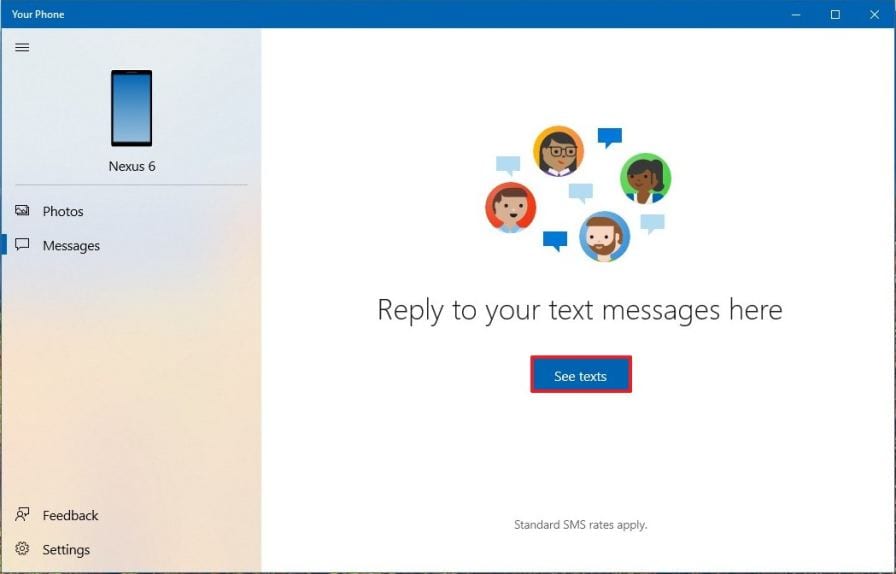
Recientemente Microsoft lanzó una nueva aplicación conocida como «Tu teléfono». La aplicación «Your Phone» de Microsoft viene pre-construida en el último Windows 10 construido y permite a los usuarios administrar el teléfono desde la computadora. La aplicación te da acceso rápido a las fotos, a las notificaciones y a los mensajes de texto. Puedes usar la aplicación Tu teléfono para enviar mensajes de texto desde tu computadora a Android. A continuación, le indicamos cómo puede usar la aplicación Su teléfono.
Paso 1. En primer lugar, busca la aplicación «Tu teléfono» en el menú de inicio. Si tu PC con Windows 10 no tiene la aplicación, visita este enlace para instalarla.
Paso 2. Ahora debes configurar la aplicación Tu teléfono para que vincule tu PC con Android. El proceso de configuración es realmente muy fácil. Sólo tienes que seguir las instrucciones en pantalla.
Paso 3. Una vez hecho esto, la aplicación Tu Teléfono listará tu smartphone. Haz clic en «Mensajes» y luego en «Ver textos»
Paso 4. Ahora, haz clic en el botón «Enviar notificación» como se muestra en la captura de pantalla.
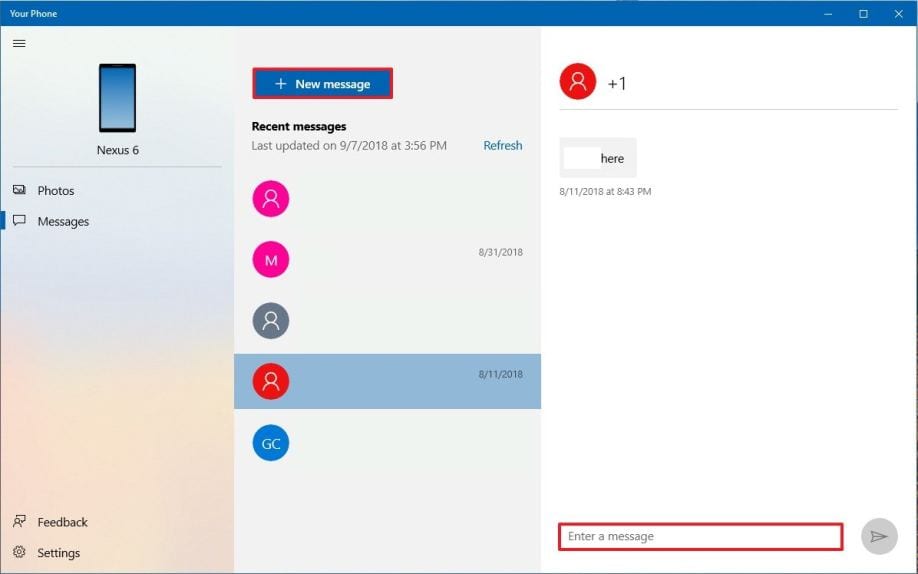
Paso 5. En tu Android, concede el acceso a la notificación. Ahora verás toda la interfaz de mensajería en tu pantalla. Haz clic en «Nuevos mensajes» y luego elige el contacto. Ahora escribe el mensaje que deseas enviar y haz clic en el icono «Enviar».
¡Eso es, ya está hecho! Así es como puedes usar la aplicación Tu Teléfono para enviar mensajes de texto desde el ordenador.
Método 6: Usando el Pushbullet
Bueno, Pushbuller es otra de las mejores aplicaciones para Android que permite a los usuarios conectarse con el PC para enviar y recibir mensajes de texto y llamadas. Lo bueno de Pushbullet es que funciona dentro de un navegador como una extensión. Así que, sepamos cómo usar Pushbullet para enviar mensajes de texto directamente desde el navegador web.
Paso 1. En primer lugar, descarga e instala la aplicación Pushbullet en tu smartphone Android. Visita este enlace para instalar la aplicación Pushbullet para Android.
Paso 2. En el siguiente paso, haz clic en este enlace e instala la extensión Pushbullet Chrome en tu navegador Google Chrome.
Paso 3. Una vez hecho, abre la aplicación Pushbullet Android y luego pulsa en «Accede con tu cuenta de Google»
Paso 4. Ahora, tienes que pulsar en «Permitir» cuando se te pida que concedas los permisos.
Paso 5. Desde el equipo, debes registrarte con la misma cuenta de Gmail y conceder todos los permisos.
Paso 6. Ahora verás una interfaz completa de Pushbullet en el navegador de la computadora. Selecciona la pestaña «Mensajes de texto» y desde allí podrás enviar mensajes de texto.
¡Eso es, ya está hecho! Así es como puedes usar el Pushbullet para enviar texto desde el ordenador.
Así que arriba están las 4 formas posibles que puedes usar para enviar mensajes de texto desde tu PC. Así que usa este método y podrás enviar mensajes de texto cómodamente desde tu PC. Espero que te guste la guía, sigue compartiendo con los demás también. Deje un comentario abajo si tiene alguna pregunta relacionada con esto, ya que el equipo de Techviral estará siempre ahí para ayudarle.
Este sitio web utiliza cookies para que usted tenga la mejor experiencia de usuario. Si continúa navegando está dando su consentimiento para la aceptación de las mencionadas cookies y la aceptación de nuestra política de cookies, pinche el enlace para mayor información.
ACEPTAR